ارسال به سرتاسر ایران
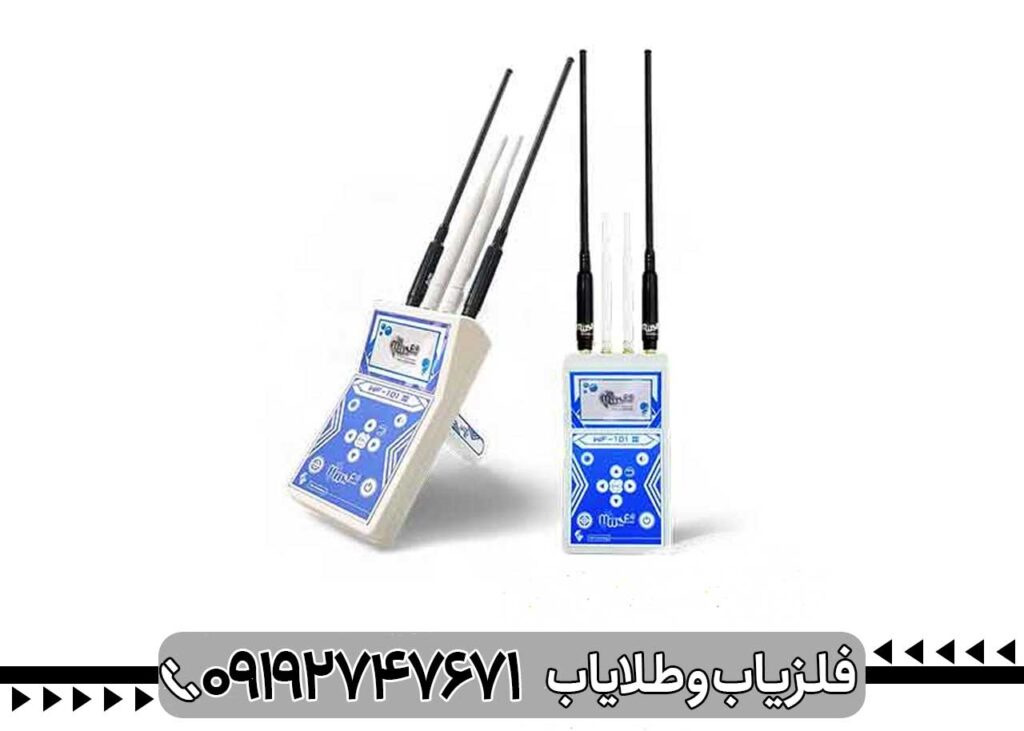
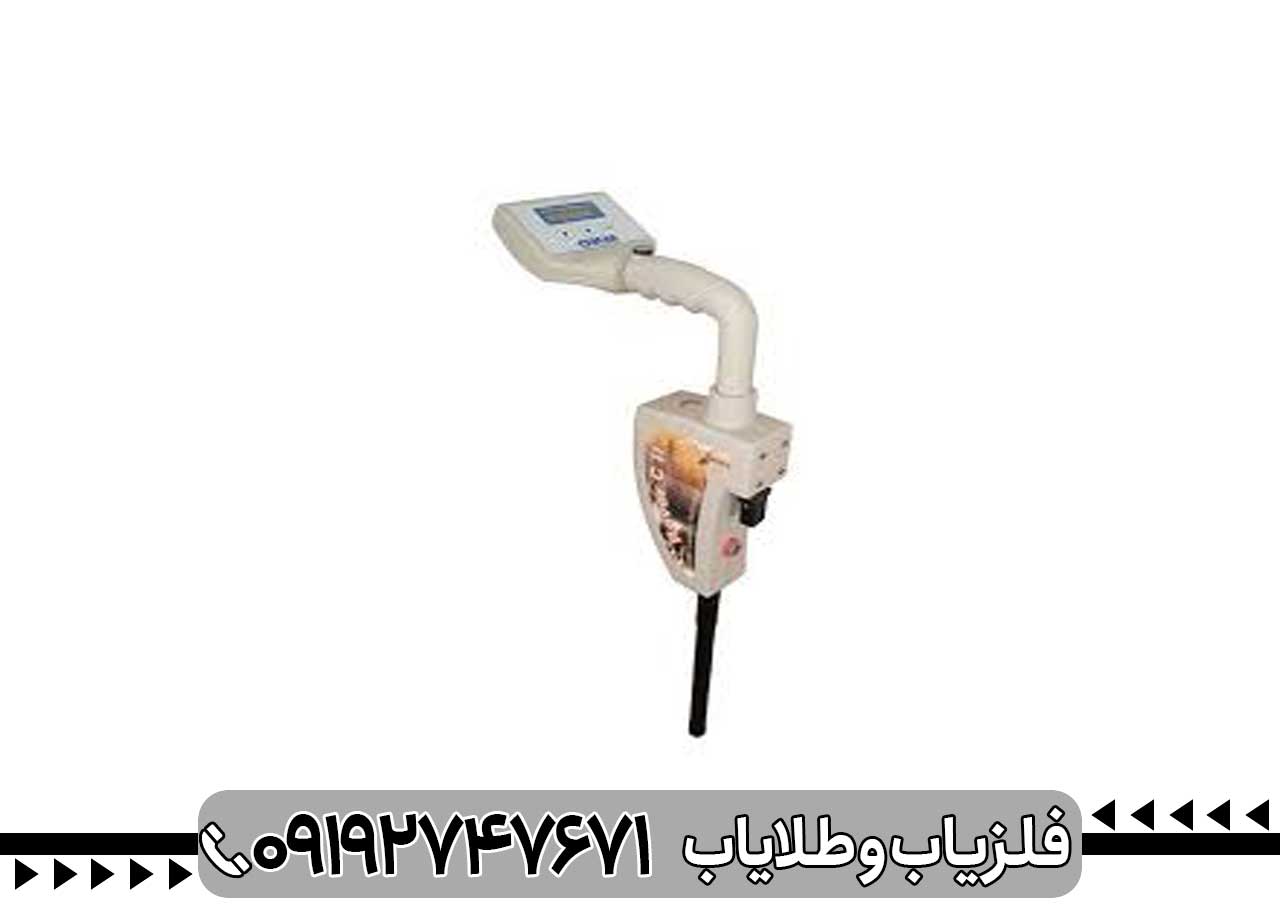
OKM ROVeyc 2
OKM ROVeyc 2 از امکانات این اسکنر علاوه بر کشف فلزات گرانبها.قابلیت کشف لایه های متفاوت در اعماق مختلف زمین است.
بدین ترتیب لایه های متفاوت مانند حفره ها و غارها،فضاهای توخالی و گسل های زیرزمین
با این دستگاه قابل کاوش بوده و اطلاعات علمی خوبی را در اختیار کاربران قرار میدهد.
همچنین برای کشف عوارض و ناهمواریهای زمین کاربرد دارد و جستجوگران با توجه به نوع کاوش خود قادر
به کشف مناطق مختلف از قبیل،گورهای قدیمی ،گنجینه های مدفون،بافت سنگی ،خط لوله،کابل های برق و مخزن های زیرزمین در لایه های متفاوت خاک خواهند شد.
با کمک این دستگاه و دقت عمل آن کاربران بدون حفاری در اعماق مختلف،
فلزات باارزش و گنجینه ها را در لایه های مختلف شناسایی کرده و پس از تفسیر نتایج و اطمینان از کشف اقدام به حفاری مینمایند.
فروش فلزیاب و طلایاب
09192747671
محصول مرتبط: اسکنر روور Rover c4
دستگاه rover c:
به نظر میرسد شما به دنبال اطلاعاتی درباره دستگاه Fujitsu ScanSnap Rover C2 هستید. این دستگاه یک اسکنر پرتابل (قابل حمل) با قابلیتهای اسکن سریع و باکیفیت است که معمولاً برای مصارف اداری و شخصی استفاده میشود.
مشخصات کلی دستگاه Rover C2:
نوع اسکنر: پرتابل (USB-powered)
سرعت اسکن: تا ۱۵ صفحه در دقیقه (در حالت سیاهوسفید)
رزولوشن: تا ۶۰۰ dpi
فیدر خودکار (ADF): بله (ظرفیت معمولاً ۵۰ برگ)
اسکن دوطرفه (Duplex): بله
خروجیها: PDF, JPEG, TIFF و فرمتهای دیگر
اتصال: USB 2.0 (بعضی مدلها امکان اتصال Wi-Fi را هم دارند)
اموزش اسکنر روور سی2:
اسکنر روور سی۲ (Rover C2) یکی از محصولات شرکت Fujitsu است که برای اسناد و تصاویر با کیفیت بالا طراحی شده است. این اسکنر پرتابل و سبک است و برای استفادههای شخصی و اداری مناسب میباشد. در زیر آموزش گامبهگام استفاده از اسکنر روور سی۲ آورده شده است:
۱. آماده سازی اسکنر:
اسکنر را از طریق کابل USB به کامپیوتر یا لپتاپ متصل کنید.
مطمئن شوید که درایورهای اسکنر نصب شدهاند (در صورت نیاز، درایورها را از وبسایت Fujitsu دانلود کنید).
دستگاه را روشن کنید (معمولاً با اتصال USB، اسکنر بهصورت خودکار روشن میشود).
۲. قرار دادن سند:
سند یا تصویر خود را رو به پایین در قسمت شیشه اسکنر قرار دهید.
برای اسکن از طریق فیدر خودکار (ADF)، اسناد را در محل مخصوص با جهت صحیح قرار دهید (در صورت پشتیبانی مدل).
۳. تنظیمات اسکن:
نرمافزار اسکن (مانند PaperStream IP یا ScanSnap Manager) را باز کنید.
نوع سند (رنگی، سیاهوسفید، متن، عکس) را انتخاب کنید.
رزولوشن (DPI) را تنظیم کنید (برای متن معمولاً 300 DPI و برای تصاویر 600 DPI مناسب است).
فرمت خروجی (PDF، JPEG، TIFF و …) را انتخاب کنید.
۴. شروع اسکن:
دکمه Scan روی اسکنر یا در نرمافزار را فشار دهید.
پس از اتمام اسکن، تصویر یا سند در مسیر مشخص شده ذخیره میشود.
۵. انتقال و ذخیره فایل:
فایلهای اسکن شده را میتوانید در کامپیوتر، فضای ابری یا چاپگر ذخیره کنید.
برخی مدلها از اسکن بیسیم (Wi-Fi) پشتیبانی میکنند که نیاز به تنظیمات شبکه دارد.
فروش فلزیاب و طلایاب
09192747671
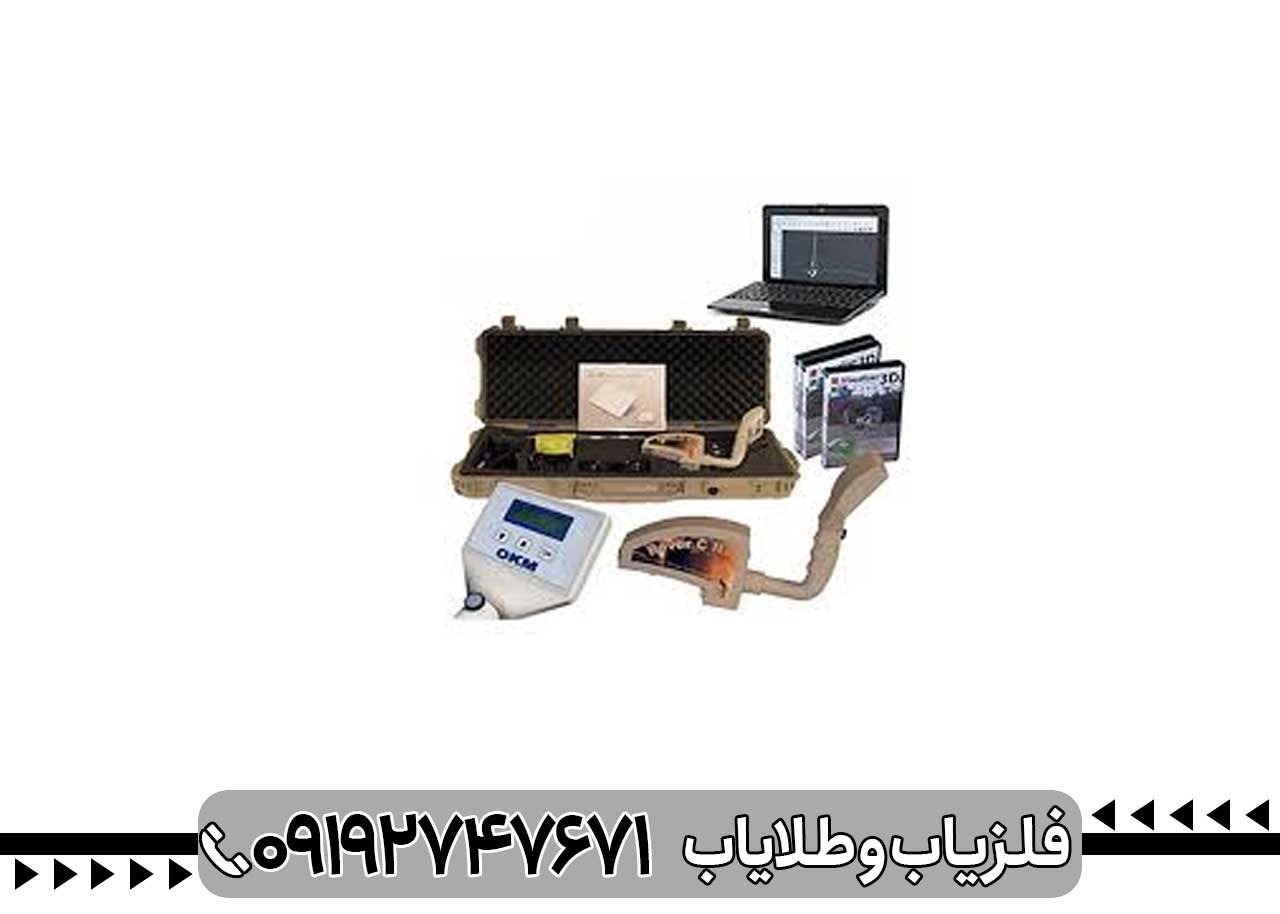
محصول مرتبط: اسکنر فلزیاب روور Okm Rover c2
قیمت دستگاه روورسی 2
قیمت دستگاه Fujitsu ScanSnap Rover C2 بسته به شرایط بازار، فروشنده، گارانتی و آپشنهای اضافه (مانند فیدر خودکار یا نرمافزارهای جانبی) متفاوت است. اما بهطور کلی، قیمت آن در بازار ایران (تیر ۱۴۰۳) به شرح زیر است:
محدوده قیمت:
دستگاه نو: بین ۱۵۰ تا ۲۵۰ میلیون ریال (بسته به فروشنده و خدمات پس از فروش)
دستگاه کارکرده یا بازسازی شده: بین ۸۰ تا ۱۳۰ میلیون ریال
عوامل مؤثر بر قیمت:
واردات رسمی یا غیررسمی (مدلهای وارداتی با گارانتی قیمت بالاتری دارند)
وجود فیدر خودکار (ADF) برای اسکن چند برگ
امکان اسکن دوطرفه (Duplex)
بسته نرمافزاری همراه دستگاه (مثل PaperStream IP)
بهترین راه خرید:
فروشگاههای معتبر فناوری (مثل پلاتین، رایانهمراه، هایکامپیوتر)
سایتهای دیجیکالا، ترب و … (با چک کردن نظرات کاربران)
نمایندگیهای رسمی Fujitsu در ایران
📌 توصیه: قبل از خرید، از موجودی و گارانتی دستگاه مطمئن شوید و با چند فروشگاه قیمت مقایسه کنید.
اگر نیاز به اطلاعات دقیقتر دارید، میتوانید مدل دقیق دستگاه را چک کنید (مثلاً Rover C2-1100 یا C2-1200) و از فروشنده استعلام بگیرید.
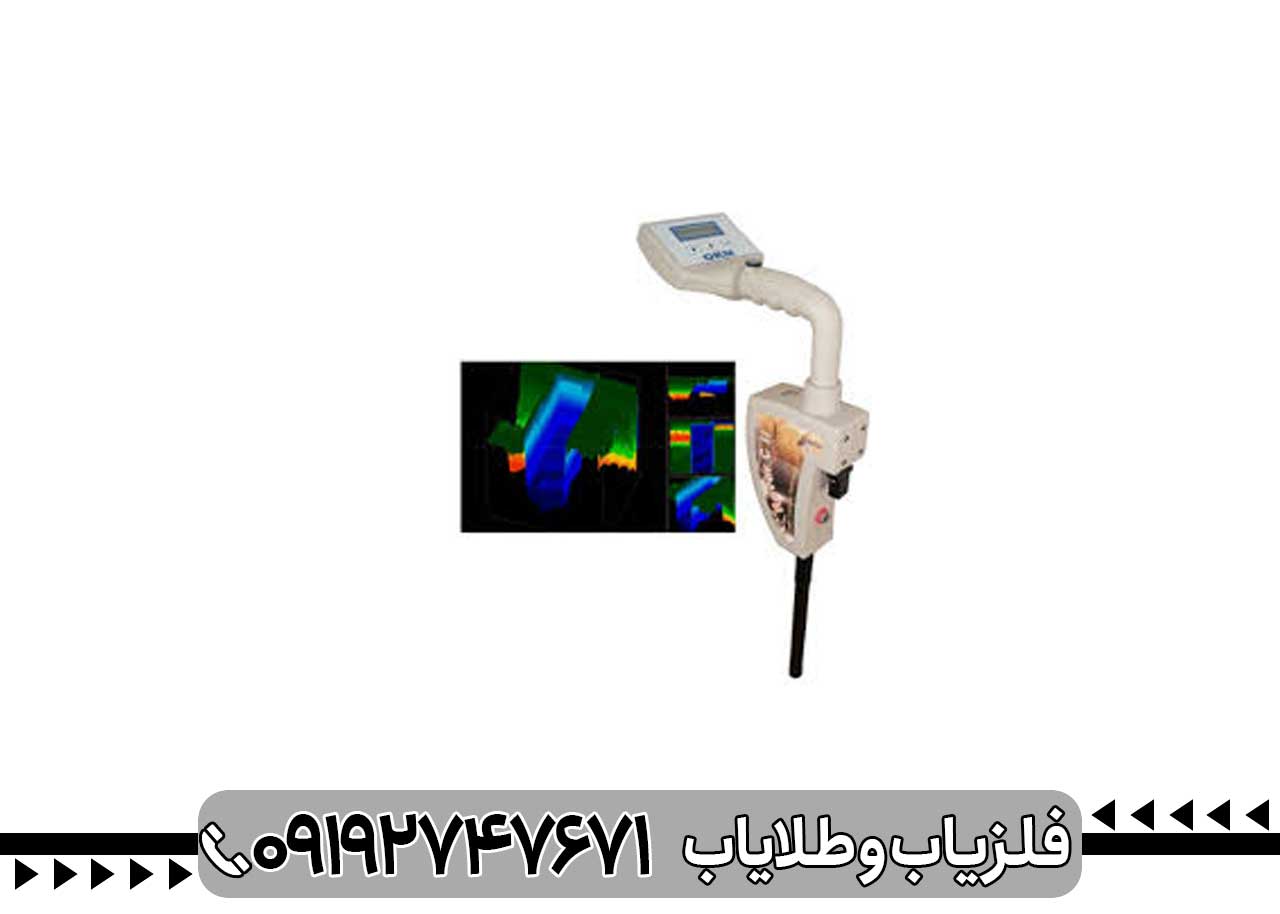
توضیحات فلزیاب تصویری روورسی Rover C2 :
- سیستم کارکرد رادار الکترومغناطیسی «Magnetic» «آهن یاب»
- این فلزیاب تصویری دارای سخت افزار ذخیره اطلاعات است.
- مناسب جهت پیدا کردن ذرات، مواد معدنی و لوله های آهنی.
- اسکن و تصویربرداری سه بعدی از زمین.
- سیستم مگنت جهت نفوذ 2 متری در زمین.
- این گنج یاب دارای نرم افزار 3 بعدی Visualizer می باشد.
- کارکرد با 2 حالت اتوماتیک و دستی.
- سیستم کارکرد با 2 نوع باطری 12 ولت خارجی و 9ولت داخلی.
- فلزیاب روورسی قادر به انتقال تصاویر از طریق بلوتوس به کامپیوتر می باشد.
- فلزیاب rover C عمق کاوش واقعی 5/2 متر دارد.
- دفترچه و CD آموزش فارسی و انگلیسی.
1 سال گارانتی و 3 سال خدمات پشتیبانی.
فروش فلزیاب و طلایاب
09192747671
محصول مرتبط: اسکنر گلادیاتور مکس اولترا
نکات مهم قبل از خرید:
🔹 وضعیت گارانتی (حتی در دستگاههای دست دوم)
🔹 تست دستگاه (از سالم بودن فیدر و سنسورها مطمئن شوید)
🔹 قیمت مقایسهای (با مدلهای مشابه مثل Fujitsu fi-7140 یا Epson DS-530)
ارتباط با کارشناس فروش
برای تعمیرات انواع فلزیاب اینجا کلیک کنید.
برای خرید انواع فلزیاب اورجینال کلیک کنید. 09192747671
برای مشاوره رایگان در مورد علائم ونشانه ها و خرید و فروش فلزیاب ها با کارشناسان ما در تماس باشید
تلگرام کارشناس آثار و نشانه ها : @karshenas_zarshenasan
شماره تماس کارشناس آموزش فلزیاب، خرید فلزیاب و تعمیر فلزیاب : 09192747671


